

Hola, buenos días a todos, espero que estén bien.
Escribo para pediros ayuda sobre un problema que tengo con mi MacBook Air M2 después de instalar Asahi Linux de forma nativa. Les explico.
Seguí los pasos para instalar Linux de forma nativa en mi macbook air M2, le dediqué 50Gb porque no tenía mucho espacio en disco pero aún así tenía suficiente para trabajar holgadamente con Mac y jugar y probar con Linux. El caso es que ahora estoy probando a eliminar la partición de Linux y volver a incluirla en el SSD «central» y no lo consigo.
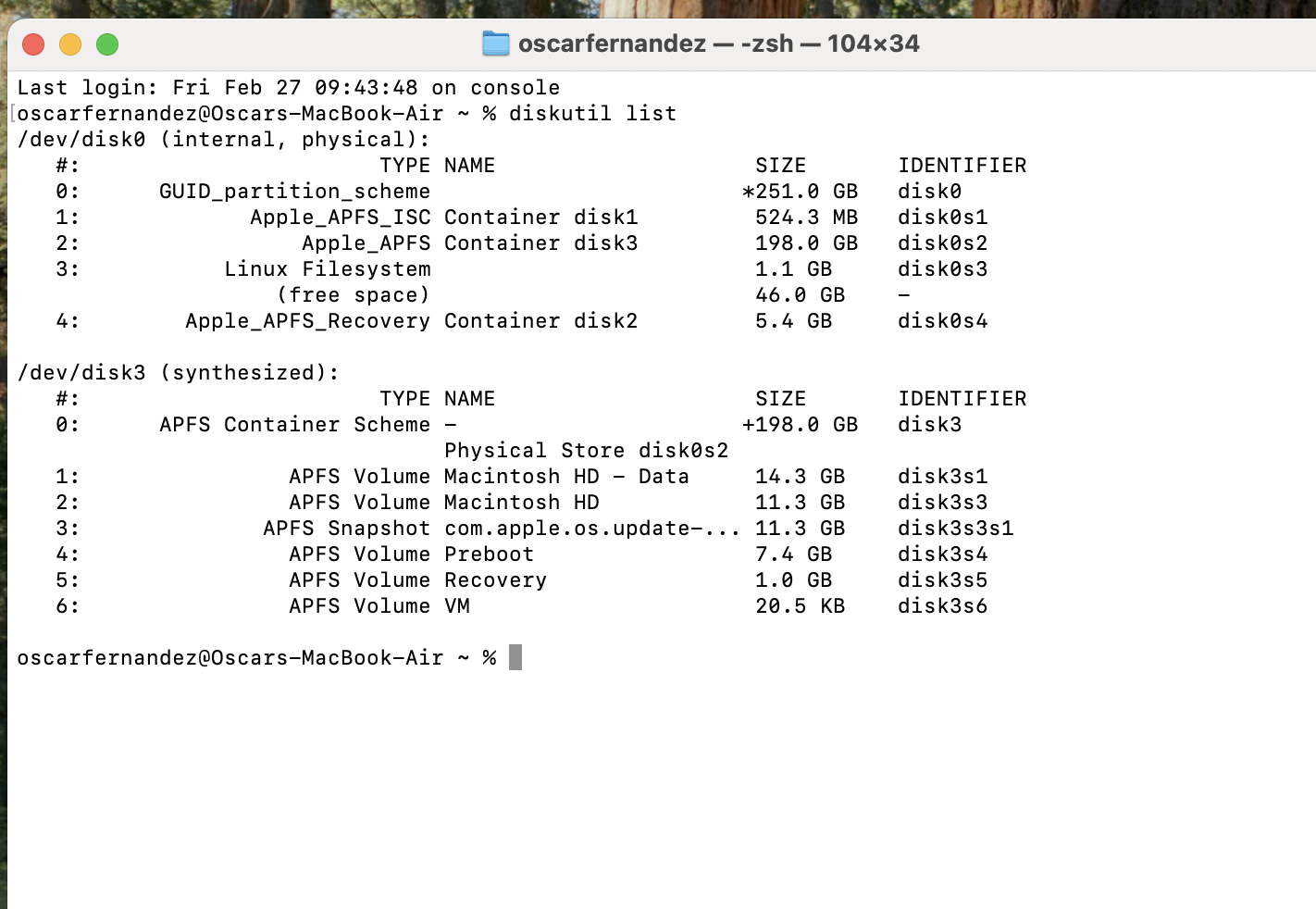
He seguido los pasos de la documentación de la página de Asahi, pero el Terminal me dice que no encuentra la partición o que no existe el contenedor. Te adjunto una captura de pantalla de lo que me enseña Utilidad de Discos y el diskutil list que me reporta Terminal.
Como podéis comprobar en utilidad de discos no me encuentra ni muestra mucho menos monta el disk0s3, ni contar ya con el Linux Filesystem (free space) que están el las capturas de pantalla.
En la documentación de Asahi no dice nada al respecto porque según sus comandos debería funcionar, pero a mí no. También he probado la segunda parte, en caso de que reporte error el comando resizeContainer, pero me dice lo mismo, que no existe o que no encuentra.
A ver si alguien se has encontrado con algo parecido o sabría por dónde tirar además de por esa vía porque empezó siendo un desafío para jugar y está empezando a ser frustrante, porque ni formateando he conseguido «adjuntar» los 46Gb que aparecen ahí como (free space)
Muchas gracias a todos.
Un abrazo.
1 Respuesta

Hola Óscar,
Te dejo los pasos concretos para recuperar el espacio de la partición de Linux.
1.Comprueba el estado actual:
diskutil list
Localiza la partición Linux (normalmente disk0s3).
2.Elimínala:
diskutil eraseVolume free none disk0s3
Si da error:
diskutil eraseDisk free none disk0s3
Si aún aparece, fuerza su eliminación:
sudo gpt remove -i 3 /dev/disk0
3.Verifica que ahora aparece como “free space”:
diskutil list
4.Amplía el contenedor APFS (normalmente disk0s2):
diskutil apfs resizeContainer disk0s2 0
5.Comprueba el resultado:
diskutil list
diskutil apfs list
Con eso debería absorber los 46 GB y dejar el disco como antes.
Si algún comando devuelve error, pásame el mensaje exacto.
Un saludo,
Edu de gc_tech

Hola Edu.
Muchas gracias por tu respuesta, al final he conseguido restablecer la partición con los primeros comandos que me has dado. ¡¡Menos mal!!
Muchísimas gracias.
Un abrazo.
Óscar.